
Hướng dẫn cách tạo thư viện CAD mới bằng phương pháp Copy chuyên nghiệp
Cách tạo thư viện CAD mới bằng phương pháp sao chép (copy) là kỹ thuật sống còn giúp các kỹ sư điện tối ưu hóa hiệu suất làm việc. Thay vì phải vẽ lại từng ký hiệu thiết bị điện theo tiêu chuẩn IEC hay TCVN, việc tận dụng những block có sẵn từ các dự án cũ giúp bạn xây dựng một kho dữ liệu cá nhân đồng bộ và chính xác. Tại Webdien.vn, chúng tôi hiểu rằng thời gian của một kỹ sư là vàng bạc, vì vậy bài viết này sẽ hướng dẫn bạn quy trình “copy & paste” chuẩn kỹ thuật để không bị lỗi layer hay nhảy tỷ lệ.
Mục lục bài viết:
Tại sao nên tạo thư viện CAD bằng cách copy từ bản vẽ có sẵn?
Trong môi trường thiết kế thực tế, các kỹ sư điện thường đối mặt với áp lực deadline cực lớn. Việc tự tay vẽ lại từng chiếc Aptomat, ổ cắm hay tủ điện tổng mỗi khi bắt đầu dự án mới là một sự lãng phí tài nguyên không cần thiết. Phương pháp copy từ các file dự án tiêu chuẩn giúp đảm bảo tính đồng nhất về mặt đồ họa. Khi bạn copy một block CAD đã được kiểm định, bạn không chỉ lấy được hình dáng mà còn thừa hưởng các thuộc tính (attributes) và định dạng layer đã được thiết lập sẵn, giúp bản vẽ trở nên chuyên nghiệp và dễ quản lý hơn rất nhiều.
Hơn nữa, việc xây dựng thư viện theo cách này giúp bạn dễ dàng hệ thống hóa các thiết bị theo nhà sản xuất hoặc theo chủng loại công trình như chung cư, nhà máy hay trạm biến áp. Thay vì tìm kiếm rời rạc, bạn chỉ cần mở một file thư viện tổng và “nhấc” các linh kiện cần thiết vào bản vẽ thiết kế chính thông qua lệnh Design Center (Ctrl+2) hoặc Tool Palettes (Ctrl+3).
Danh sách file thư viện điện mẫu để copy và thực hành
Dưới đây là bảng tổng hợp các bộ file thư viện CAD điện phổ biến nhất tại Webdien.vn mà bạn có thể tải về để thực hiện việc copy và tạo thư viện mới cho riêng mình. Các file này đều được định dạng .dwg tương thích tốt với các phiên bản AutoCAD từ 2007 trở lên.
| Tên File | Định Dạng | Phần Mềm | Phiên Bản | Mô Tả | Trạng Thái |
|---|---|---|---|---|---|
| Block_Den_Chieu_Sang | .dwg | AutoCAD | 2010 | Đèn Led, đèn âm trần, đèn pha | Sẵn sàng |
| Ky_Hieu_So_Do_Nguyen_Ly | .dwg | AutoCAD | 2007 | CB, MCCB, Contactor, Relay | Sẵn sàng |
| Thiet_Bi_Dau_Noi_MEP | .dwg | AutoCAD | 2015 | Ổ cắm, công tắc, tủ điện âm tường | Sẵn sàng |

Đăng ký để tải miễn phí toàn bộ thư viện file đồ họa kỹ thuật điện
Webdien.vn sẽ gửi link tải và thông báo cập nhật mới nhất qua email của bạn.
* Webdien.vn cam kết không spam. Bạn có thể hủy đăng ký bất cứ lúc nào.
Quy trình 5 bước tạo thư viện CAD mới chuẩn Webdien
Để việc copy không gây ra rác bản vẽ, hãy thực hiện theo quy trình nghiêm ngặt dưới đây. Việc cẩn thận từ bước đầu sẽ giúp thư viện block của bạn luôn gọn nhẹ và tương thích với mọi bản vẽ MEP chuyên nghiệp.
Bước 1: Chuẩn bị file nguồn và file đích
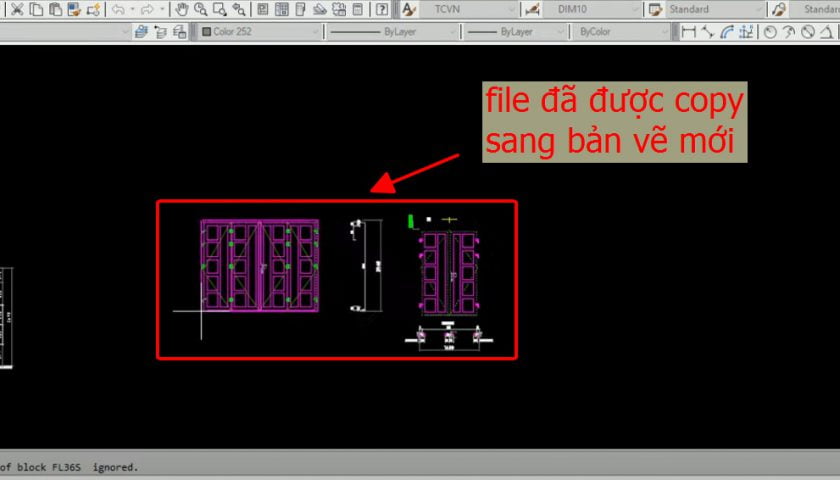
Hãy mở file bản vẽ cũ chứa các ký hiệu bạn ưng ý. Song song đó, hãy tạo một file CAD mới hoàn toàn từ template chuẩn (thường là acadiso.dwt) để làm nơi lưu trữ thư viện. Việc sử dụng template sạch giúp loại bỏ các layer rác ngay từ đầu.
Bước 2: Sử dụng lệnh Copy with Base Point
Đừng dùng Ctrl+C thông thường. Hãy nhấn Ctrl+Shift+C để sử dụng lệnh Copybase. Lệnh này cho phép bạn chọn một điểm gốc (Base Point) cho block. Việc chọn điểm gốc chính xác (ví dụ tâm của bóng đèn hoặc điểm đấu nối của ổ cắm) cực kỳ quan trọng khi bạn chèn vào bản vẽ mới sau này.
Bước 3: Dán và quản lý Layer tại file đích
Chuyển sang file mới và nhấn Ctrl+V. Ngay sau khi dán, hãy kiểm tra bảng Layer Properties. Nếu layer của block vừa copy bị trùng tên nhưng khác màu sắc hoặc nét vẽ với file cũ, AutoCAD sẽ ưu tiên định dạng của file hiện hành. Do đó, hãy đổi tên layer hoặc đưa toàn bộ về layer 0 trước khi copy để kiểm soát tốt nhất.
Bước 4: Sử dụng lệnh Wblock (Write Block)
Để biến mỗi đối tượng thành một file thư viện độc lập, bạn hãy gõ lệnh W (Wblock). Chọn đối tượng cần xuất, chọn đường dẫn lưu trữ. Cách này giúp bạn tạo ra một kho file .dwg nhỏ lẻ, rất thuận tiện khi dùng Design Center để kéo thả vào các dự án khác nhau.
Bước 5: Thiết lập Tool Palettes để truy cập nhanh
Nhấn Ctrl+3 để mở thanh công cụ. Bạn chỉ cần nắm các block vừa copy và kéo chúng vào thanh này. Bây giờ, bạn đã có một bộ thư viện “mì ăn liền”, chỉ cần click và chèn vào bản vẽ bất cứ lúc nào mà không cần mở file nguồn nữa.
Ứng dụng thực tế trong thiết kế hệ thống điện
Việc áp dụng phương pháp tạo thư viện CAD bằng cách copy mang lại lợi ích thực tiễn rất lớn cho nhiều nhóm đối tượng khác nhau trong ngành xây dựng. Không chỉ đơn thuần là sao chép hình ảnh, đây là quá trình chuẩn hóa quy trình làm việc giữa các bộ phận.
Dành cho Kỹ sư thiết kế điện
Giúp xây dựng nhanh chóng các sơ đồ nguyên lý tủ điện. Khi bạn đã có sẵn bộ block tiếp điểm, rơ le, biến dòng… được copy từ các dự án tiêu chuẩn của hãng (như Schneider, ABB), bản vẽ của bạn sẽ đạt độ chính xác kỹ thuật tuyệt đối và trông rất thẩm mỹ.
Dành cho Kiến trúc sư và Thiết kế nội thất
Hỗ trợ việc bố trí mặt bằng chiếu sáng và ổ cắm. Việc copy các block đèn trang trí hay thiết bị thông minh từ thư viện 3D sang 2D giúp kiến trúc sư hình dung tốt hơn không gian và khoảng cách lắp đặt thực tế, tránh các va chạm với hệ thống trần thạch cao hay dầm sàn.
Dành cho Sinh viên ngành kỹ thuật
Đây là cách nhanh nhất để hoàn thành đồ án môn học. Thay vì bối rối không biết kích thước ổ cắm hay tủ điện là bao nhiêu, việc học hỏi từ các file mẫu Webdien.vn cung cấp sẽ giúp các bạn tiếp cận với tiêu chuẩn thực tế của ngành ngay khi còn ngồi trên ghế nhà trường.
Lưu ý quan trọng về kỹ thuật khi tạo thư viện CAD mới
Để thư viện của bạn không trở thành “thảm họa” khi gửi cho đối tác hoặc cấp trên, hãy ghi nhớ những quy tắc vàng sau đây. Những chi tiết nhỏ này thường là sự khác biệt giữa một kỹ sư chuyên nghiệp và một người mới vào nghề.
Quy tắc Layer 0: Luôn đưa các thành phần bên trong block về Layer 0 và để các thuộc tính màu sắc, nét vẽ là ByBlock. Khi đó, block sẽ tự động nhận màu và định dạng của layer mà bạn đặt nó vào tại bản vẽ mới.
- Kiểm tra đơn vị (Units): Luôn đảm bảo cả file nguồn và file đích đều dùng chung đơn vị (thường là Millimeters). Lệnh
UNsẽ giúp bạn kiểm tra điều này. - Làm sạch bản vẽ: Trước khi copy, hãy dùng lệnh
Purge(PU) vàAuditđể xóa bỏ các rác bản vẽ, layer ảo và sửa lỗi database. - Tỷ lệ (Scale factor): Một số block khi copy sang bản vẽ mới bị to hoặc nhỏ bất thường. Hãy kiểm tra giá trị Inches vs Millimeters trong phần thiết lập chèn của AutoCAD.
- Đường dẫn tham chiếu (Xref): Hạn chế copy các đối tượng đang là Xref trừ khi bạn thực sự cần liên kết dữ liệu. Nên Bind chúng trước khi đưa vào thư viện chính thức.
Bạn cần thêm file gì? Hãy cho chúng tôi biết!
Ý kiến của bạn giúp Webdien.vn cải thiện thư viện và ưu tiên bổ sung file mới phù hợp hơn.
Lỗi: Không tìm thấy biểu mẫu liên hệ.
Câu hỏi thường gặp (FAQ)
Thư viện đồ họa kỹ thuật điện — Cập nhật liên tục tại Webdien.vn
Lưu ý: Danh sách file và phiên bản phần mềm tương thích có thể thay đổi theo thời gian. Vui lòng kiểm tra trang tải về tại Webdien.vn để có thông tin mới nhất.



Đánh giá
Chưa có đánh giá nào.