
Hướng dẫn đưa thư viện vào 3ds Max: 5 cách Import nhanh và chuẩn nhất
Việc đưa thư viện vào 3ds max thường gây tốn nhiều thời gian cho các kỹ sư và họa viên nếu không nắm vững quy trình xử lý đường dẫn texture hoặc các phương pháp import tối ưu.
Mục lục bài viết
- Tại sao cần quy trình chuẩn khi đưa thư viện vào 3ds Max?
- Danh sách file thư viện mẫu tại Webdien.vn
- Hướng dẫn 5 cách đưa thư viện vào 3ds Max phổ biến nhất
- Ứng dụng thực tế trong thiết kế điện và chiếu sáng
- Lưu ý kỹ thuật để tránh lỗi mất texture
- Đóng góp và cập nhật thư viện cùng Webdien.vn
- Câu hỏi thường gặp (FAQ)
Tại sao cần quy trình chuẩn khi đưa thư viện vào 3ds Max?
Trong quá trình thiết kế phối cảnh hệ thống điện và chiếu sáng cho các công trình như nhà máy, chung cư hay trung tâm thương mại, việc đưa thư viện vào 3ds max một cách nhanh chóng là yêu cầu bắt buộc để kịp tiến độ bàn giao. Nếu bạn chỉ đơn thuần kéo thả file, hệ thống rất dễ gặp lỗi mất đường dẫn vật liệu (missing bitmaps), khiến việc render trở nên vô nghĩa.
Theo kinh nghiệm thực tế từ các dự án tại Webdien.vn, việc sử dụng các phương pháp như Merge hay Proxy không chỉ giúp quản lý file .max hiệu quả hơn mà còn giảm tải cho dung lượng bộ nhớ RAM. Một quy trình chuẩn giúp bạn duy trì được tính đồng nhất của các object thiết bị điện, đảm bảo đúng tỷ lệ kỹ thuật và phong cách thiết kế của toàn bộ không gian nội – ngoại thất.
Danh sách file thư viện mẫu tại Webdien.vn
Để hỗ trợ cộng đồng kỹ sư và nhà thiết kế, Webdien.vn cung cấp hệ thống file thư viện thiết bị điện được tối ưu hóa sẵn. Dưới đây là bảng tổng hợp các loại file phổ biến nhất mà bạn có thể tải về và thực hành ngay.
| Tên File | Định Dạng | Phần Mềm | Phiên Bản | Mô Tả | Trạng Thái |
|---|---|---|---|---|---|
| Đèn Led Panel 600×600 | .max | 3ds Max | 2018+ | Chuẩn chiếu sáng văn phòng | Sẵn có |
| Tủ Điện Tổng MSB | .max / .fbx | 3ds Max / Vray | 2020+ | Đầy đủ thiết bị đóng cắt | Sẵn có |
| Công Tắc Ổ Cắm Cao Cấp | .max | 3ds Max / Corona | 2019+ | Model chi tiết kiến trúc | Sẵn có |

Đăng ký để tải miễn phí toàn bộ thư viện file đồ họa kỹ thuật điện
Webdien.vn sẽ gửi link tải và thông báo cập nhật mới nhất qua email của bạn.
* Webdien.vn cam kết không spam. Bạn có thể hủy đăng ký bất cứ lúc nào.
Hướng dẫn 5 cách đưa thư viện vào 3ds Max phổ biến nhất
1. Sử dụng lệnh Merge (Phổ biến nhất)
Lệnh Merge cho phép bạn đưa thư viện vào 3ds max bằng cách gộp các đối tượng từ một file .max khác vào cảnh hiện tại. Đây là cách an toàn nhất để giữ lại các thiết lập vật liệu và phân cấp layer của model.
Cách thực hiện: File -> Import -> Merge -> Chọn file -> Chọn đối tượng cần lấy -> OK.
2. Kéo và thả trực tiếp (Drag & Drop)
Phương pháp này cực kỳ nhanh chóng. Bạn chỉ cần mở thư mục chứa file, kéo file .max và thả vào viewport của 3ds Max. Một bảng hiện ra, bạn chọn “Merge File” để hoàn tất. Tuy nhiên, hãy cẩn thận vì cách này đôi khi làm loạn hệ thống layer nếu file nguồn không được quản lý tốt.
3. Sử dụng XRef Objects/Scenes
XRef (External Reference) là cách đưa thư viện vào dưới dạng tham chiếu. File thư viện không thực sự nằm trong cảnh hiện tại, giúp file làm việc của bạn siêu nhẹ. Điều này rất hữu ích cho các dự án lớn như thiết kế hệ thống chiếu sáng đô thị hoặc tòa nhà cao tầng.
4. Sử dụng Vray/Corona Proxy
Nếu bạn đang đưa thư viện vào 3ds max với số lượng lớn (ví dụ hàng trăm bóng đèn), hãy chuyển chúng sang dạng Proxy. Proxy giúp viewport mượt mà hơn vì nó chỉ hiển thị các điểm mốc đơn giản, nhưng khi render vẫn đầy đủ chi tiết.
5. Sử dụng Script quản lý thư viện
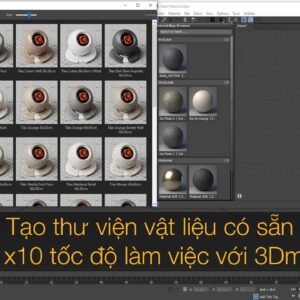
Các công cụ như Project Manager hay các bộ script chuyên dụng giúp bạn xem trước ảnh (preview) và kéo thả model cực nhanh. Tại Webdien.vn, chúng tôi khuyên dùng các script này nếu bạn có hàng nghìn model thiết bị điện cần phân loại.
Ứng dụng thực tế trong thiết kế điện và chiếu sáng
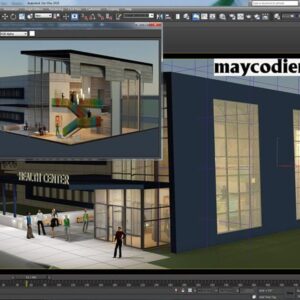
Việc đưa thư viện vào 3ds max không chỉ đơn thuần là làm đẹp bản vẽ. Đối với một kỹ sư điện, việc sử dụng các model chuẩn giúp mô phỏng chính xác vị trí lắp đặt ổ cắm, tủ điện và máng cáp. Điều này hỗ trợ đắc lực cho việc kiểm tra va chạm (clash detection) trong quy trình BIM hoặc MEP.
Đối với nhà thiết kế chiếu sáng, việc đưa đúng loại đèn từ thư viện của các hãng (với đúng thông số IES) giúp kết quả render phản ánh chính xác độ rọi và hiệu ứng ánh sáng thực tế. Điều này mang lại sự tự tin khi thuyết trình phương án với chủ đầu tư và giảm thiểu sai sót khi thi công thực tế.
Lưu ý kỹ thuật để tránh lỗi mất texture
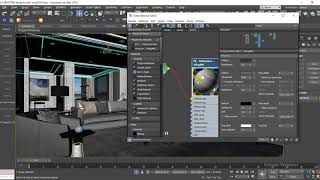
Lỗi phổ biến nhất khi đưa thư viện vào 3ds max là vật liệu bị đen hoặc mất ảnh map. Để xử lý, bạn cần chú ý các điểm sau:
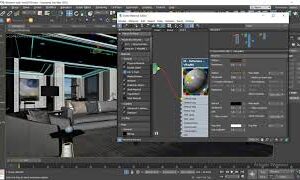
- Relink Bitmaps: Luôn cài đặt script Relink Bitmaps để tìm lại đường dẫn texture chỉ trong vài giây.
- Asset Tracking: Nhấn Shift+T để kiểm tra trạng thái tất cả các file liên kết. Nếu báo “Missing”, hãy dẫn lại thư mục chứa ảnh.
- Đơn vị (Scale): Luôn kiểm tra đơn vị (System Unit Setup) là Millimeters trước khi đưa thư viện vào để tránh model quá to hoặc quá nhỏ.
Đóng góp và cập nhật thư viện cùng Webdien.vn
Thư viện của Webdien.vn phát triển dựa trên sự đóng góp của cộng đồng. Chúng tôi luôn hoan nghênh các thành viên chia sẻ những bộ component mới, các symbol điện đúng tiêu chuẩn IEC hoặc TCVN. Mỗi đóng góp của bạn đều giúp xây dựng một kho dữ liệu đồ họa kỹ thuật điện mạnh mẽ hơn cho người Việt.
Bạn cần thêm file gì? Hãy cho chúng tôi biết!
Ý kiến của bạn giúp Webdien.vn cải thiện thư viện và ưu tiên bổ sung file mới phù hợp hơn.
Lỗi: Không tìm thấy biểu mẫu liên hệ.
Câu hỏi thường gặp (FAQ)
Thư viện đồ họa kỹ thuật điện — Cập nhật liên tục tại Webdien.vn
Lưu ý: Danh sách file và phiên bản phần mềm tương thích có thể thay đổi theo thời gian. Vui lòng kiểm tra trang tải về tại Webdien.vn để có thông tin mới nhất.



Đánh giá
Chưa có đánh giá nào.